Configurando a integração
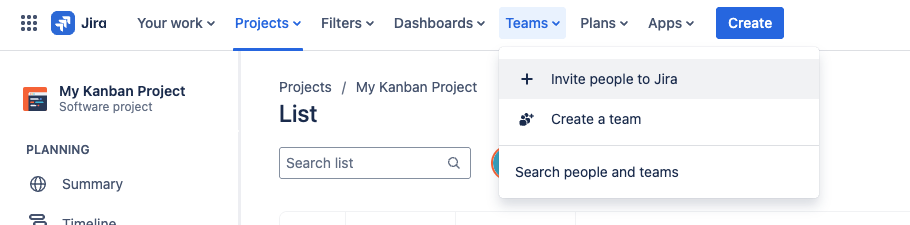
Primeiro, crie uma nova conta no Jira apenas para o Devin usar
- Usar um alias de e-mail: Convide a si mesmo usando um e-mail modificado como youremail+devin@company_domain.com.
- Criar uma conta dedicada: Peça ao administrador de TI para configurar um novo e-mail como devin@company_domain.com.
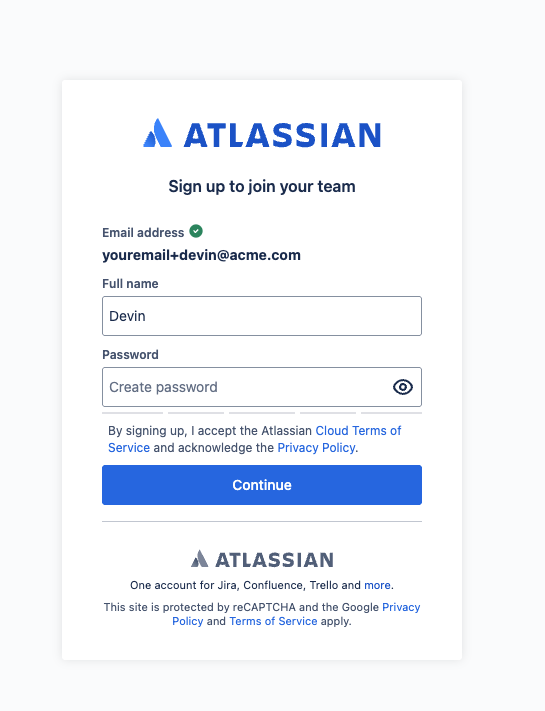
Certifique-se de usar o nome “Devin”, e não o seu nome pessoal. Esse nome aparecerá em todos os comentários feitos pela integração.
Certifique-se de adicionar essa nova conta do Jira a apenas 1 workspace do Jira.
Conecte o Devin à sua nova conta do Jira
- Para contas não Enterprise: Na sua conta do Devin em app.devin.ai, acesse Settings > Integrations
- Para contas Enterprise: Na sua conta do Devin em app.devin.ai, acesse Enterprise Settings > Connected Accounts
Para contas Enterprise, configure o mapeamento entre sua organização Devin e o projeto do Jira
Finalmente, adicione o rótulo ‘Devin’ a um ticket!
A integração usa correspondência por limite de palavra (sem diferenciar maiúsculas de minúsculas), então qualquer rótulo que contenha devin como uma palavra independente vai acioná-la — por exemplo,
devin, Devin, devin-workshop ou devin-task. Rótulos em que “devin” faz parte de uma palavra maior, como devinworkshop ou devin_workshop, não vão acioná-la.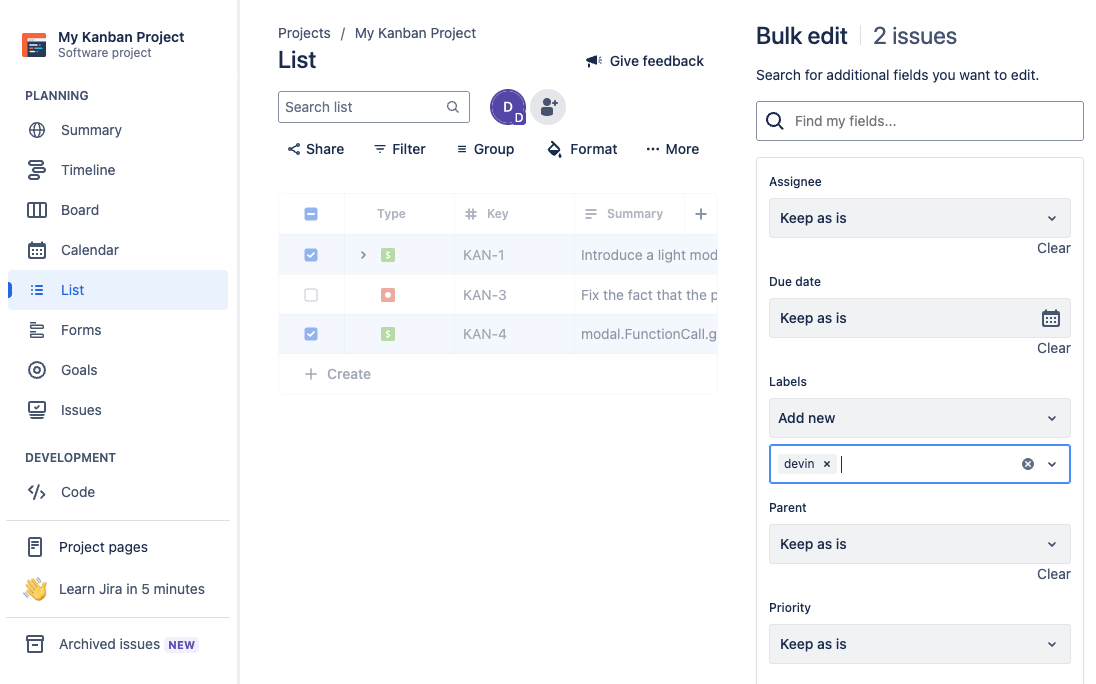
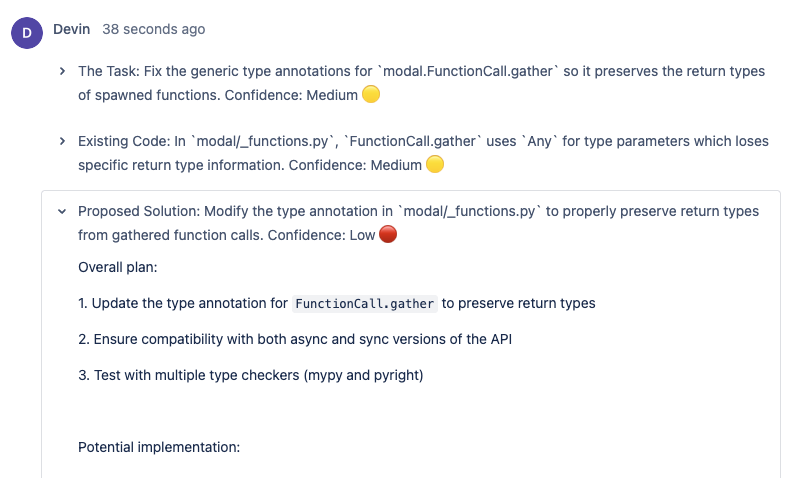
Por que integrar o Devin ao Jira?
- Um resumo do código relevante
- Um plano de implementação
- Casos de borda ou dúvidas sobre o ticket